Прехвърляне на данни от стар лаптоп към нов
Това е отлично време на годината да си купите нов компютър, изключително в случай че минаха няколко години от последното ви надграждане. Ако купите нов преносим компютър, евентуално ще желаете да прехвърлите всичките си данни от остарелия си преносим компютър на новия. Роджър от Findlay, Охайо, ни изпрати имейл с молба за помощ при закупуването на нов преносим компютър и какъв програмен продукт може да употребява, с цел да изгоди данните си от остарелия си преносим компютър към новия си. Ето какво пита той:
" Аз съм пенсиониран 75-годишен, живеещ с закрепен приход. Използвам единствено моя преносим компютър за имейли, банково дело и понякога на игра. Данни за новия преносим компютър? Ще включа и връзки към няколко налични преносимия компютър, които могат да се оправят с вашите ежедневни имейли и сърфиране в мрежата. Please keep reading to see our favorite laptops and software for data transfers.
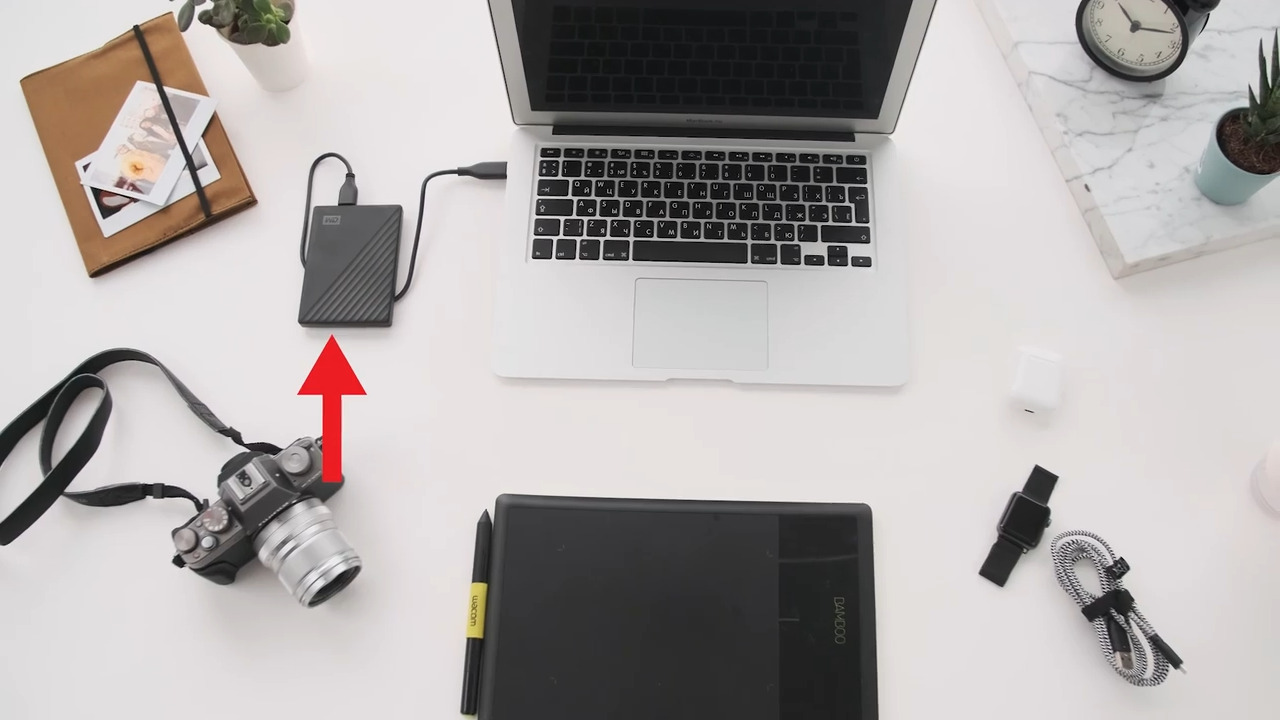
A laptop and external storage devices on a desk(Kurt " CyberGuy " Knutsson)
The best laptops to buy in 2025
Laptops for everyone and at all price points
Images of various laptops(Kurt " Cyberguy " Knutsson)
Първото нещо, което предлагам да извършите, е да разгледате фотоси на Kurt за най -добрите преносими компютри, които можете да закупите сега. Можете да прочетете в детайли публикацията. Ако търсите преносим компютър, който може да се оправи с ежедневните задания като сърфиране и имейл,.
Всеки преносим компютър има задоволително мощ на обработка, с цел да накара всичко да се усеща бързи, само че никой не е съвършен за огромно натоварване. Ако просто търсите нещо, с което да ревизирате имейла си и да играете инцидентната игра на пасианс, е най -достъпният ви вид. Ако желаете нещо с функционалност на сензорен екран 2 в 1, тогава бих предложил. Е дребна електроцентрала и превъзходен вид за всеки, който желае да натисне лек, портативен преносим компютър за основаване на наличие. Не забравяйте да ревизирате.
Как да трансферирате данни от едно устройство на друго
, употребявайки външни устройства за предпазване
Човек, който държи USB флаш устройство (Kurt " Cyberguy " Knutsson)
Има два разнообразни метода, по които можете да употребявате външно устройство за предпазване, с цел да прехвърлите вашите остарели данни на вашия нов компютър. Ето ги:
USB флаш устройство: Копирайте файловете, които желаете да прехвърлите в A, по-късно го включете в новия компютър и копирайте файловете. Имайте поради, че доста пространства за предпазване на флаш задвижване са склонни да бъдат от по -малката страна. Това няма да е проблем, в случай че просто трансферирате документи и имейли на нов преносим компютър, само че в случай че имате доста медийни файлове (снимки, видеоклипове и т.н.), тогава може да сте по -подходящи с външен корав диск. Следвайте тези стъпки:
за Windows
включете USB флаш устройство в разполагаем USB порт на вашия настоящ компютърен валут за вашия компютър, с цел да разпознаете откривател на файлове на устройството на вашия ComputerLocate файловете, които желаете да прехвърлите, и ги изберете, щракнете върху определените файлове и изберете Копиране или използвайте клавиатурата CTRL+CNAVIGATE TO Your USB Flas директен път Ctrl+Vwait за прехвърлянето към цялостна. Прехвърлете определените файлове на USB устройството, изброени в страничната лента или щракнете с десния бутон и изберете Копиране, по-късно отворете USB устройството, щракнете с десния тракване и изберете Pastewait за прехвърлянето, с цел да завършите USB устройството, като щракнете с десния тракване с десния си икона и изберете изхвърляне, само че с по-голям потенциал за предпазване. идват като портативни твърди дискови устройства (HDD) или твърди задвижвания (SSD). Преносимите SSD са склонни да имат по -голям потенциал и са по -бързи от HDD, само че костват повече. Ако би трябвало да прехвърлите доста медийни файлове, по -специално видеоклипове и фотоси, предлагам да изберете портативен SSD. Follow these steps:For Windows
Connect the external hard drive (HDD or SSD) to your current computer's USB portWait for the computer to recognize the deviceOpen File Explorer on your computerLocate the files you want to transfer and select themRight-click on the selected files and choose Copy or use Ctrl+CNavigate to your external hard drive in File ExplorerRight-click on an empty space and select Paste or Използвайте Ctrl+Vwait, с цел да завършите прехвърлянето. Това може да отнеме повече време за огромни файлове или многочислени FileSsafely изхвърля външния корав диск, като щракнете с десния тракване върху иконата си и изберете EjectConnect външния корав диск към новия компютър и повторете стъпки 3-8 за прекопирване Файловете, които желаете да прехвърлите и изберете TheMdrag Избраните файлове на външния корав диск, изброен в страничната лента на Finder или щракнете с десния бутон и изберете Копиране, по-късно придвижете до външния диск, щракнете с десния бутон на мишката и изберете Pasteallativaly, използвайте клавиатурата, която се извършва, с цел да копирате и командване-V, с цел да поставите файловете за прекачване за прекачване, с цел да завършите. This may take longer for large files or numerous filesSafely eject the external hard drive by right-clicking its icon in Finder and selecting EjectConnect the external hard drive to the new Mac and repeat steps 3-7 to copy files to the new device
Using cloud storage
Transferring data from an old laptop to a new one with makes the process easy, but it's also largely dependent on how much data you are прекачване и какъв брой бърза е вашата скорост на интернет. Прехвърлянето на данни с физическо устройство постоянно е по -бързо, само че в случай че имате бърза интернет връзка и не желаете да купувате спомагателни аксесоари, тогава прехвърлянето посредством облачно предпазване е отличен метод да донесете новите си данни на нов компютър.
: Качете вашите файлове от остарелия си компютър в Гугъл Drive, след което ги изтеглете на новия си компютър.: Подобно на Гугъл Drive, само че с разнообразни функционалности и варианти за предпазване. Knutsson)Използване на мрежов трансфер
Ако сте се пробвали да употребявате облачно предпазване, с цел да прехвърлите данните си, само че го намерихте прекомерно постепенно, можете да употребявате мрежов трансфер с Ethernet кабел или над Wi-Fi, с цел да извършите процеса да върви по-бързо.
Ethernet Cable: Свържете и двата компютъра в същата мрежа, употребявайки по-бързото. Компютрите са в една и съща Wi-Fi мрежа, задействат шерване на файлове и трансферират безжично файловете.
, употребявайки програмен продукт на трети страни
Има необятен набор от програмен продукт на трети страни, който можете да употребявате и за прекачване на вашите данни. Предпочитаме Easeus toDo pctrans, за които можете да научите повече за по -долу:
Easeus todo PCTrans (PC) - Този мощен програмен продукт за миграция на данни опростява прехвърлянето на файлове, приложения и потребителски настройки сред компютрите в една и съща мрежа. Той предлага рационализиран метод за пренасяне на вашите данни без кавга на ръчни прехвърляния. .
Асистент за миграция (MAC) - Вграден в MacOS, миграционният помощник ви разрешава елементарно да трансферирате файлове, настройки и приложения от един Mac в различен или от аварийно копие на Time Machine. Този безвъзмезден инструмент обезпечава равномерен преход при конфигурация на нов Mac. Научете повече.
Ако търсите управление за задълбочено за другите способи за прекачване на данни на нов преносим компютър, вижте моето задълбочено управление.
Закупуването на нов компютър, когато получите нов преносим компютър или десктоп
Закупуването на нов компютър е вълнуващо, само че с изключение на прехвърлянето на вашите данни, има няколко значими стъпки, с цел да гарантирате, че е належащо да предприемете няколко значими стъпки. Ето какво предлагам:
Прехвърлете данните си - Преместете вашите файлове, приложения и настройки от остарялото си устройство. Интересувайте желания от вас браузър - Намерете обичания си уеб браузър да бъде надъхан за безпроблемно сърфиране. . Направете вашата операционна система-Конфигурирайте Windows или MacOS, с цел да подхожда на вашите желания. Регистрирайте вашия хардуер и софтуер-Активирайте гаранции и се уверете, че вашият програмен продукт е вярно лицензиран.За малко по малко управление за всичко, което би трябвало да извършите, когато настройвате нов компютър, проверете тези препоръки: | .
И откакто стартирате новия си компютър, не забравяйте несъмнено да изхвърлите остарялото си устройство, с цел да отбраните вашите данни. .
Ключовите заключения на Курт
Купуването на нов компютър е вълнуващо време, само че има доста разнообразни способи да настроите новия си компютър и да го извършите в действителност ваш. Имаме няколко управления за всичко, което би трябвало да извършите с нов компютър с Windows или нов Mac и постоянно можете да се свържете с нас по имейл, в случай че имате повече въпроси.
Коя е най -голямото ви терзание, когато става въпрос за надграждане на вашата технология? Let us know by writing us at
For more of my tech tips and security alerts, subscribe to my free CyberGuy Report Newsletter by heading to
Follow Kurt on his social channels:
Answers to the most-asked CyberGuy questions:
New from Kurt:
Copyright 2025 CyberGuy.com. Всички права непокътнати.
Курт " Cyberguy " Knutsson е награден механически публицист, който има дълбока обич към технологиите, оборудванията и джаджи, които вършат живота по-добър с приноса му за Fox News & Fox Business, започващ заран на " Fox & Friends ". Имате механически въпрос? Вземете безплатния бюлетин на Kurt Cyberguy, споделете гласа си, концепция за история или коментар на cyberguy.com.